Alla handlingar på jobbet. Och ritningen som stämmer med verkligheten

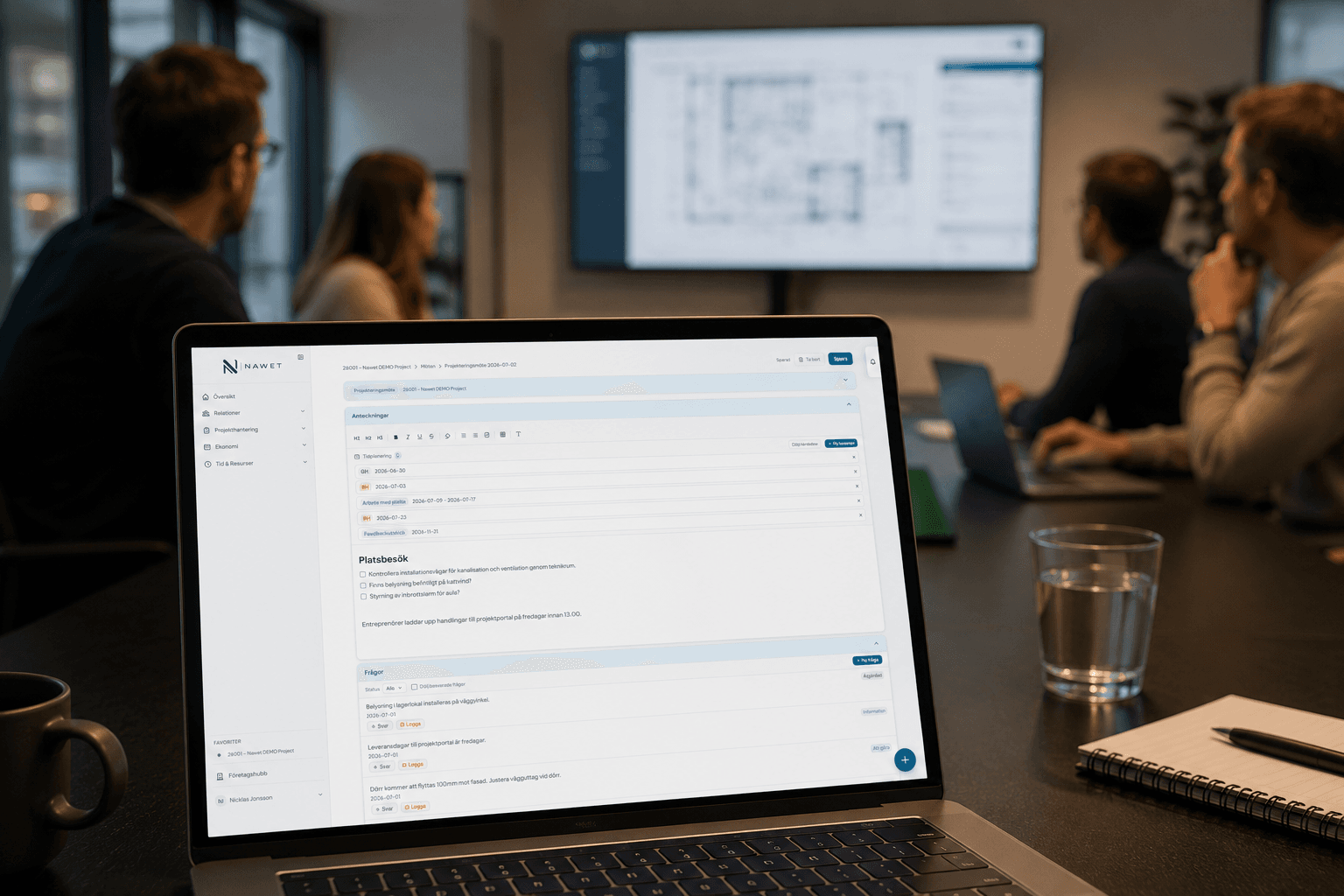
Dokumentfliken samlar anbud, avtal, ritningar, bilder och intyg i mappar på uppdraget, deluppdraget och arbetsordern. Förhandsvisa PDF, Word, Excel och bilder direkt i Nawet, håll ordning på versionerna och rita in ändringarna på ritningen när jobbet inte blev som på pappret. Markeringarna skickas vidare som relationsunderlag till beställaren eller konsulten.

Se priser

Så fungerar dokumentfliken

Från uppladdning till utskick, på samma ställe som resten av jobbet.

  1. Steg 1

    Ladda upp i rätt mapp

    Dra filer från datorn och släpp dem på en mapp, eller välj Ladda upp. På mobilen tar ni simpelt ett foto eller väljer en fil från den inbyggda filhanteraren. Standardmapparna finns från start och företaget kan anpassa dem utefter sin egna verksamhet.

  2. Steg 2

    Förhandsvisa direkt i Nawet

    Öppna PDF, bilder, Word, Excel och textfiler utan att ladda ner dem. Zooma, dra i ritningen, skriv ut eller gå till fullskärm.

  3. Steg 3

    Håll ordning på versionerna

    Ladda upp en ny version så sparas den gamla. Fliken Versioner visar historiken och en äldre version kan återställas utan att något skrivs över.

  4. Steg 4

    Rita, dela och skicka

    Editera ritningen, spara som relationsunderlag och skicka till beställaren eller konsulten. Välj Visa för kund när en fil ska synas i kundportalen.

Dokumentfliken, del för del

Samma sida på uppdrag, deluppdrag och arbetsorder. Här är de viktigaste vyerna.

Mappar till vänster, filer i mitten, detaljer till höger

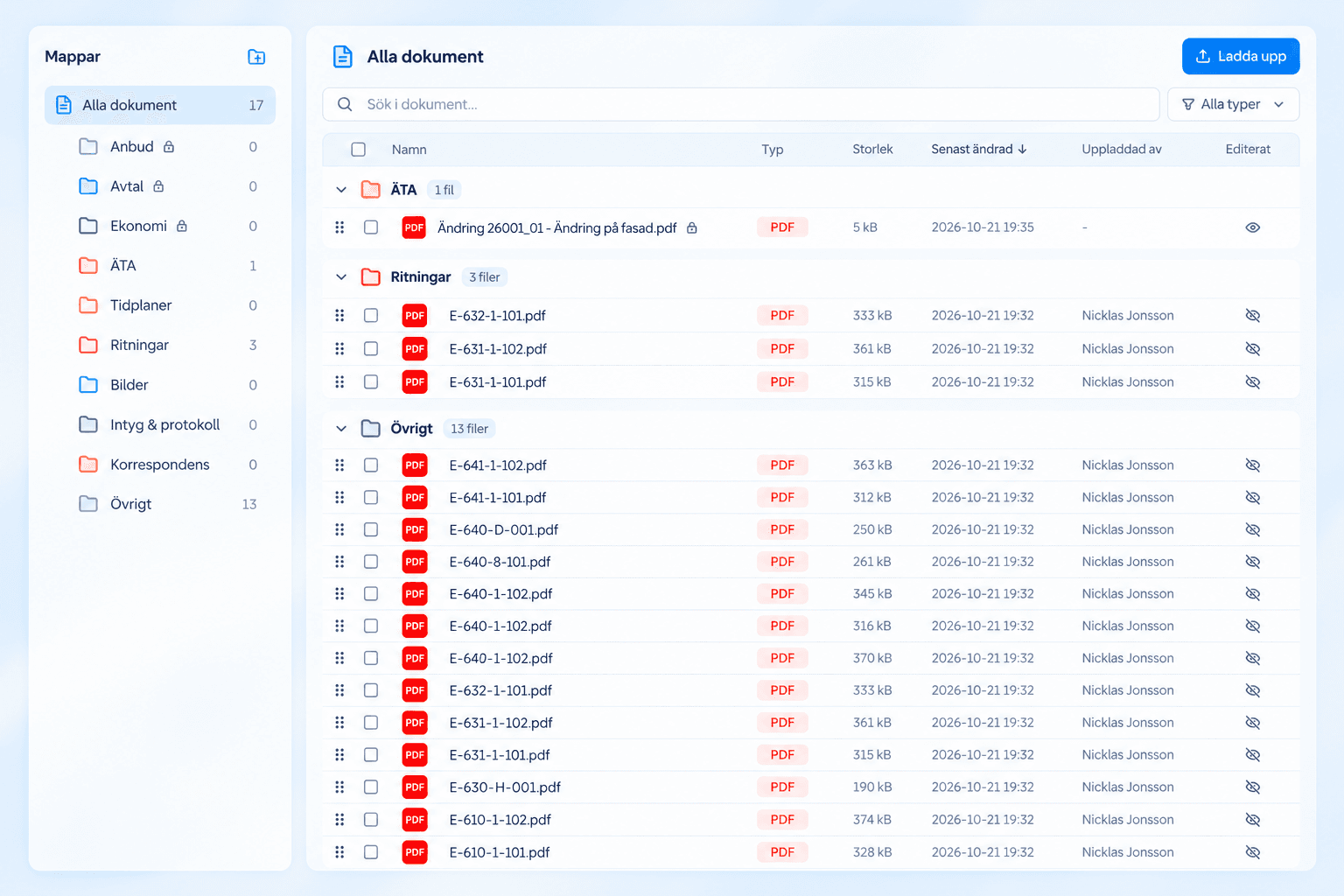
Nya uppdrag får mapparna Anbud, Avtal, Ekonomi, ÄTA, Tidplaner, Ritningar, Bilder, Intyg & protokoll, Korrespondens och Övrigt. Ni lägger till egna mappar och undermappar i upp till tre nivåer, byter namn, väljer färg och flyttar filer med dra och släpp. Mappar med hänglås är ekonomiskyddade och syns bara för den som har ekonomiåtkomst på uppdraget.

  • Standardmappar från start, egna mappar i tre nivåer
  • Ekonomiskyddade mappar för anbud, avtal och ekonomi
  • Markera flera filer för att flytta, radera eller ladda ner som zip
Skärmbild: fliken Dokument på ett uppdrag med mapplistan till vänster och alla dokument grupperade per mapp

Rita direkt på ritningen. Originalet rörs aldrig

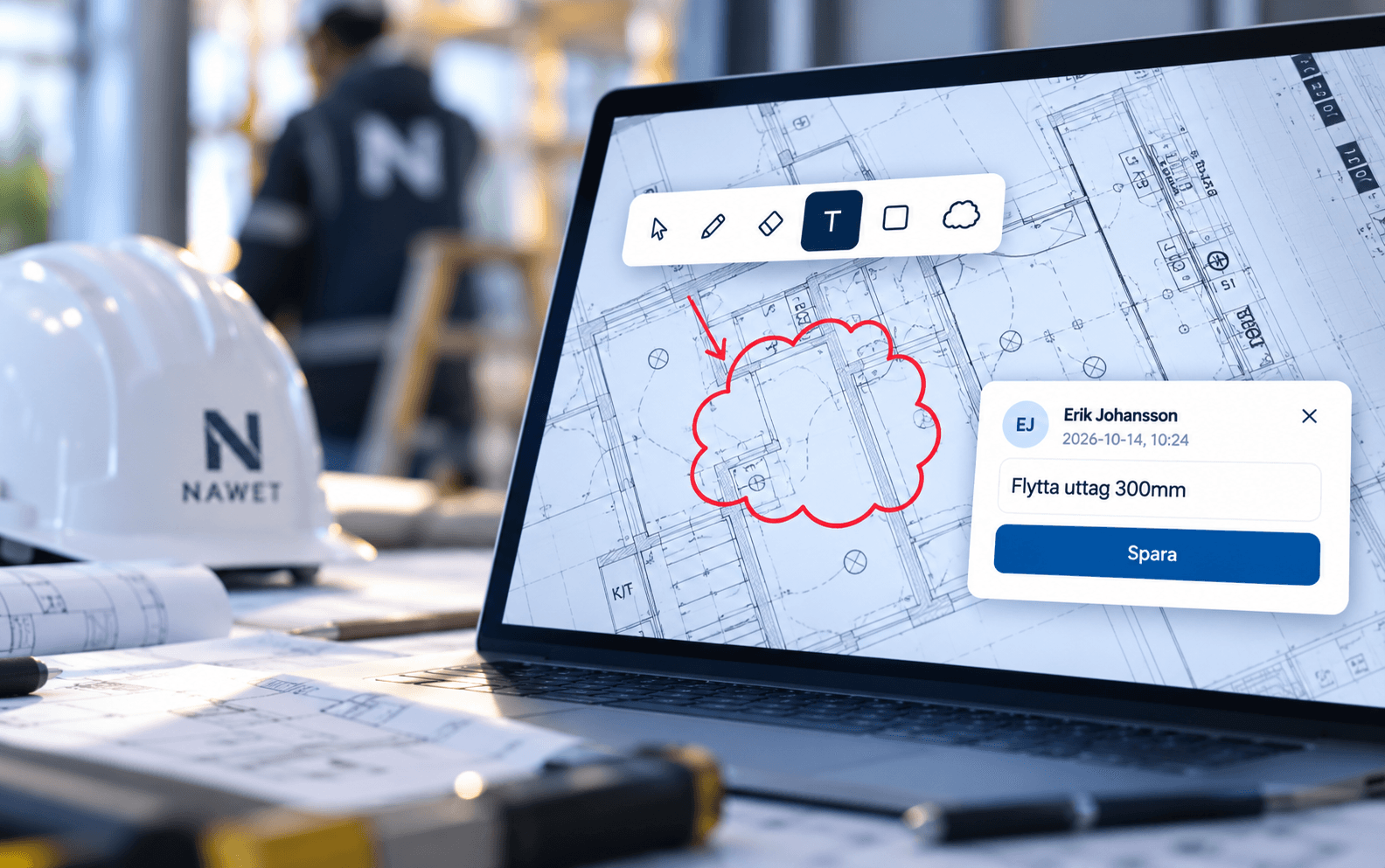
När något ändrats på plats öppnar ni ritningen i förhandsvisningen och klickar på Editera. Rita med penna, linje, cirkel, kvadrat och text i olika färger, sudda det som blev fel, och bläddra mellan sidorna i en flersidig PDF. Spara så hamnar resultatet som en egen editering under fliken Editerat bredvid dokumentet, med datum, tid och vem som gjorde den. Originalfilen ändras aldrig, och markeringarna kan öppnas igen i editorn och justeras.

  • Penna, linje, cirkel, kvadrat, text och suddgummi i olika färger
  • PDF, även flersidiga, och bilder
  • Editeringar listas under Editerat med skapare och datum
  • Öppna i editor, visa som PDF, ladda ned eller radera
Ritningseditorn med en inringad markering på ritningen och en kommentar från montören

Från markering till relationsunderlag hos beställaren

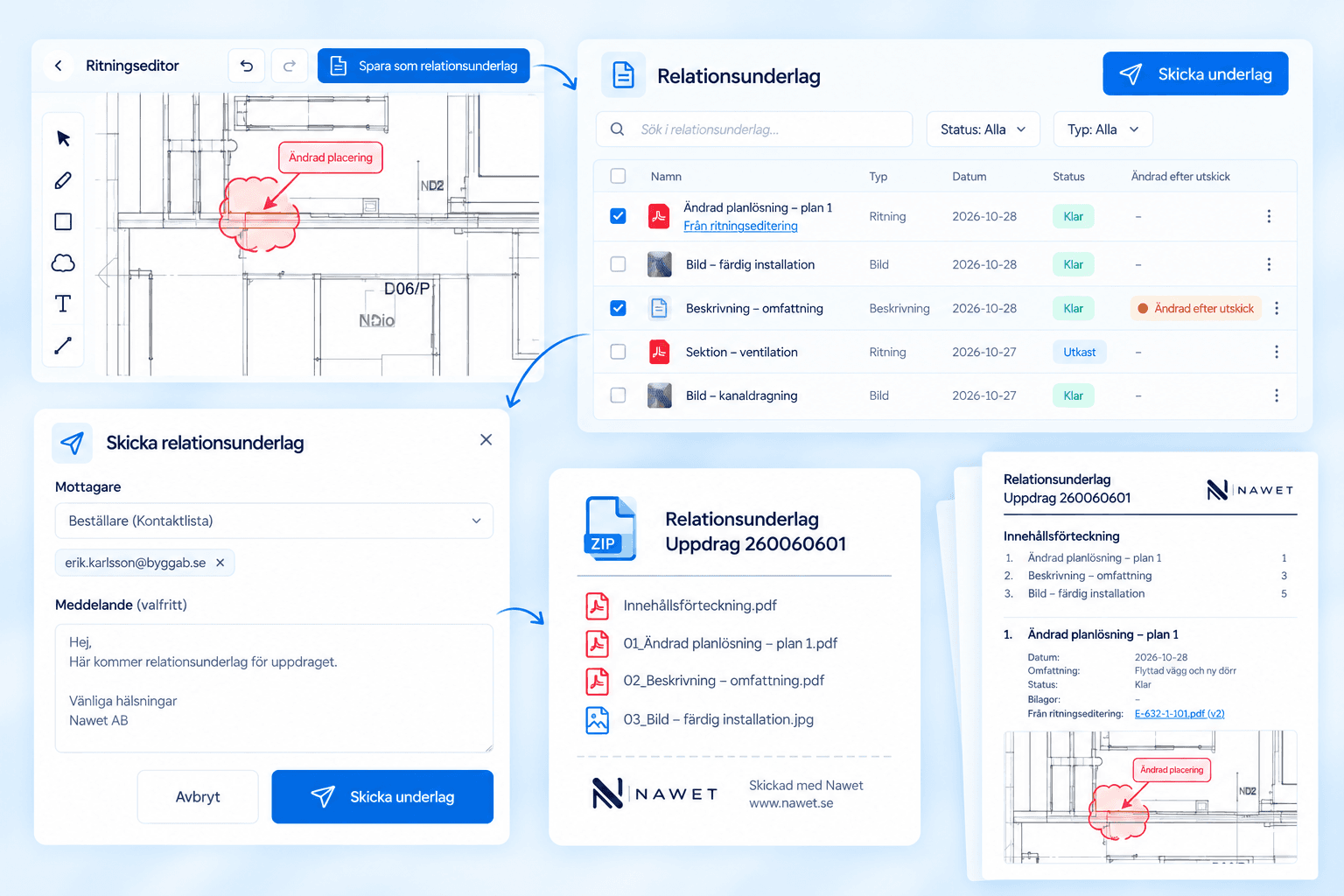
Fliken Relationsunderlag samlar det som visar hur arbetet slutligen utfördes: ändrade ritningar, bilder och beskrivningar. Spara en editering som relationsunderlag direkt från editorn, eller skapa ett underlag för hand med datum, omfattning, status och bilagor. Markera de underlag som ska iväg och klicka på Skicka underlag. Mottagaren får en zip med innehållsförteckning, en detalj-PDF per punkt och bilagorna, märkt med er logotyp och Skickad med Nawet. Ändrar ni en editering efter utskicket markeras underlaget tills det skickats igen.

  • Spara som relationsunderlag direkt från editorn, editeringen bifogas som PDF
  • Mottagare från uppdragets kontaktlista eller valfri e-postadress
  • Innehållsförteckning och detalj-PDF per punkt i utskicket
  • Markering när ett underlag ändrats efter att det skickats
  • Länken Från ritningseditering tar er tillbaka till ritningen
Skärmbild: ritningseditorn med Spara som relationsunderlag, listan Relationsunderlag och dialogen Skicka underlag med den paketerade filen

Företagets gemensamma dokument i Företagshubben

Avtal, certifikat, mallar och logotyp som inte hör till ett enskilt uppdrag ligger under Dokument i Företagshubben. Filtrera på kategori eller sök, skapa egna kategorier, förhandsvisa och ladda ner. Laddar ni upp en ny version av ett befintligt dokument räknas versionsnumret upp och tidigare versioner finns kvar.

  • Kategorierna Avtal, Certifikat, Mallar, Logotyp och Övrigt, plus egna
Se hela Företagshubben

Därför ligger dokumenten på jobbet

Ett ställe att leta på

Anbud, avtal, intyg, ÄTA-underlag och exporter hamnar automatiskt i rätt mapp på uppdraget. Inga oklarheter om var senaste ritningen ligger.

Rätt personer ser rätt filer

Ekonomiskyddade mappar syns bara för den med ekonomiåtkomst.

Ingen version går förlorad

Varje ny uppladdning blir en version. Återställ en äldre när det behövs.

Verkligheten dokumenterad

Markera ändringarna på ritningen medan de är färska, och skicka dem som relationsunderlag utan att gå via andra program.

Sådant som brukar avgöra

Detaljerna som gör att dokumenthanteringen fungerar i vardagen.

Ekonomiskyddade mappar

Anbud, Avtal och Ekonomi är skyddade från start. Den som laddat upp en fil ser alltid sin egen fil, även i en skyddad mapp.

Exporter sparas automatiskt

Betalplan, ÄTA-sammanställning, tidplan och byggdagbok som exporteras från uppdraget sparas också i dokumentfliken, i rätt mapp.

Systemdokument är låsta

Elinstallationsintyg, Säker Vatten-intyg, DU-pärm, avvikelserapporter och ÄTA-PDF:er kan öppnas, laddas ner och flyttas, men inte bytas ut.

Visa för kund

Styr per fil om kunden ser den i kundportalen. Exporterade filer visas inte för kunden förrän ni väljer det.

Dra och släpp

Släpp filer från datorn på en mapp, dra filer mellan mappar och markera flera för att flytta eller ladda ner som zip.

Ritning i byggdagboken

Koppla en ritning ur dokumentträdet till ett dagboksinlägg och markera på den. Markeringarna sparas i dagboken och följer med som bilaga i exporten.

Kontaktlistedokument

Uppdragets kontaktlista på fliken Översikt tar emot en signerad kontaktlista som PDF eller Word och visar den direkt i sidan.

Samma flik i mobilen

Ladda upp foton, bläddra i mappar, öppna filer i fullskärm och editera ritningar från telefonen.

Vanliga frågor från kunder

Det vi oftast får frågor om kring dokument, ritningar och relationsunderlag.

På varje uppdrag, deluppdrag och arbetsorder, både på dator och i mobilen. På deluppdrag och arbetsordrar visas dessutom dokumenten från överordnade uppdrag under rubriken Från huvuduppdraget.

PDF, bilder (png, jpg, gif, webp), Word (.docx), Excel (.xlsx), CSV och textfiler visas direkt i Nawet. Excel och CSV visas som tabell med flikar för flera blad.

Äldre .doc- och .xls-filer samt CAD-filer som .dwg kan laddas upp och delas men måste laddas ner för att öppnas.

Filer får vara högst 50 MB. Körbara filer och vissa andra filtyper tillåts inte.

Nawet frågar om filen ska ersättas som ny version eller om båda ska behållas. Väljer ni ny version sparas den gamla under fliken Versioner. Laddar ni upp flera filer samtidigt kan ni välja samma svar för resten.

Ja. Öppna fliken Versioner i detaljpanelen och klicka på Återställ på den äldre versionen. Den läggs till som en ny aktuell version, så inget skrivs över. Enskilda versioner kan inte raderas, men raderar ni dokumentet försvinner alla versioner.

Bara den som har ekonomiåtkomst på uppdraget. Montörer och underkonsulter ser därför inte anbud, avtal och orderbekräftelser, men de ser ÄTA-dokument som vanligt. Vill företaget öppna en mapp för fler slås skyddet av på mappen eller i företagets mall.

Senaste nytt om funktionen

Det här har hänt i funktionen på sistone. Alla nyheter finns samlade under Nyheter.

Se dokumenthanteringen i action

Boka en demo så visar vi hur ritningen går från uppladdning till markerad editering och vidare som relationsunderlag till beställaren, på dator och i mobilen.

Kontakta oss