
Byggdagboken som håller när det blir diskussion
Dagens arbete, vädret, vilka som var på plats och vad som hindrade er. Allt i ett inlägg per dag, direkt på uppdraget eller arbetsordern. Koppla ritningen, rita in var problemet satt och exportera dagsrapporter som PDF när beställaren, ÄTA-diskussionen eller tidsförlängningen kräver underlag.
Så fungerar byggdagboken
Från aktivering på uppdraget till signerat inlägg och färdig PDF.
- Steg 1
Aktivera dagboken på uppdraget
Kryssa i Aktivera byggdagbok när ni skapar eller redigerar uppdraget eller arbetsordern.
- Steg 2
Skapa dagens inlägg
Skapa ett inlägg och fyll i daginformationen: datum, arbetstid, arbetsområde och väder. Väderinformation hämtas automatiskt med platsinställning.
- Steg 3
Beskriv arbete, händelser och hinder
Ange arbetsmoment och beskrivning av utfört arbete. Har något hänt väljer ni typ av händelse. Vid hinder fyller ni i orsak, ansvarig part, vad som påverkas och beräknad tidsförlust.
- Steg 4
Spara, signera och exportera
Notera bemanning, lägg till bilder och bilagor och spara. Signera inlägget när det är klart. Exportera sedan en dag eller en hel period som PDF, som också sparas bland uppdragets dokument.
Dagboksinlägget, del för del
Inlägget är uppdelat i tydliga avsnitt, så att samma saker alltid dokumenteras på samma sätt.
Förutsättningarna för dagen, med vädret hämtat åt er
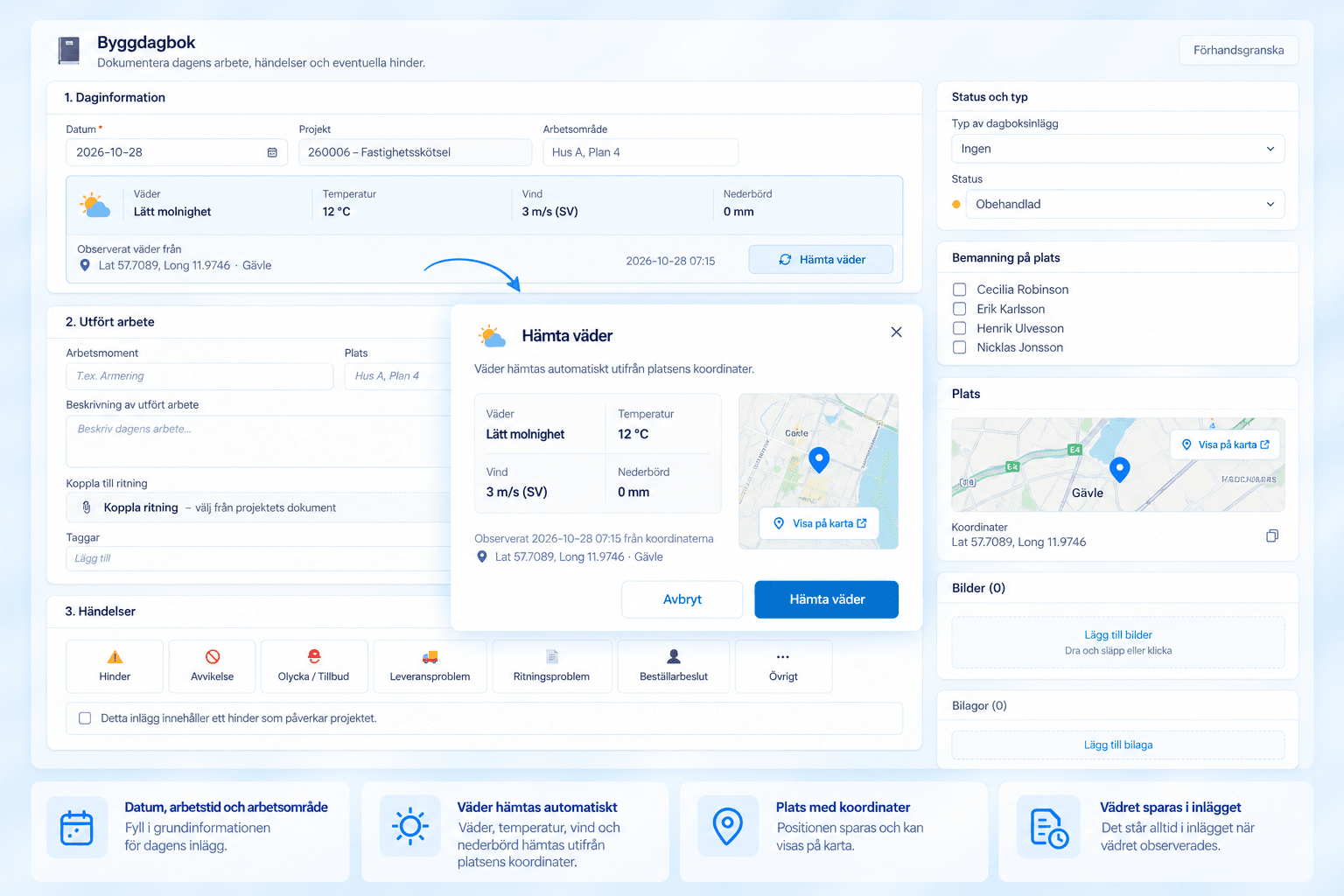
Varje inlägg börjar med datum, arbetstid, projekt, arbetsområde och väder. Med Hämta väder fylls väderbeskrivning, temperatur, vind och nederbörd i automatiskt utifrån platsens koordinater, och det står i inlägget när vädret observerades. Positionen kan också visas på karta.
- Datum, arbetstid och arbetsområde
- Väder, temperatur, vind och nederbörd hämtas automatiskt
- Plats med koordinater och Visa på karta


Koppla ritningen och rita in var det hände
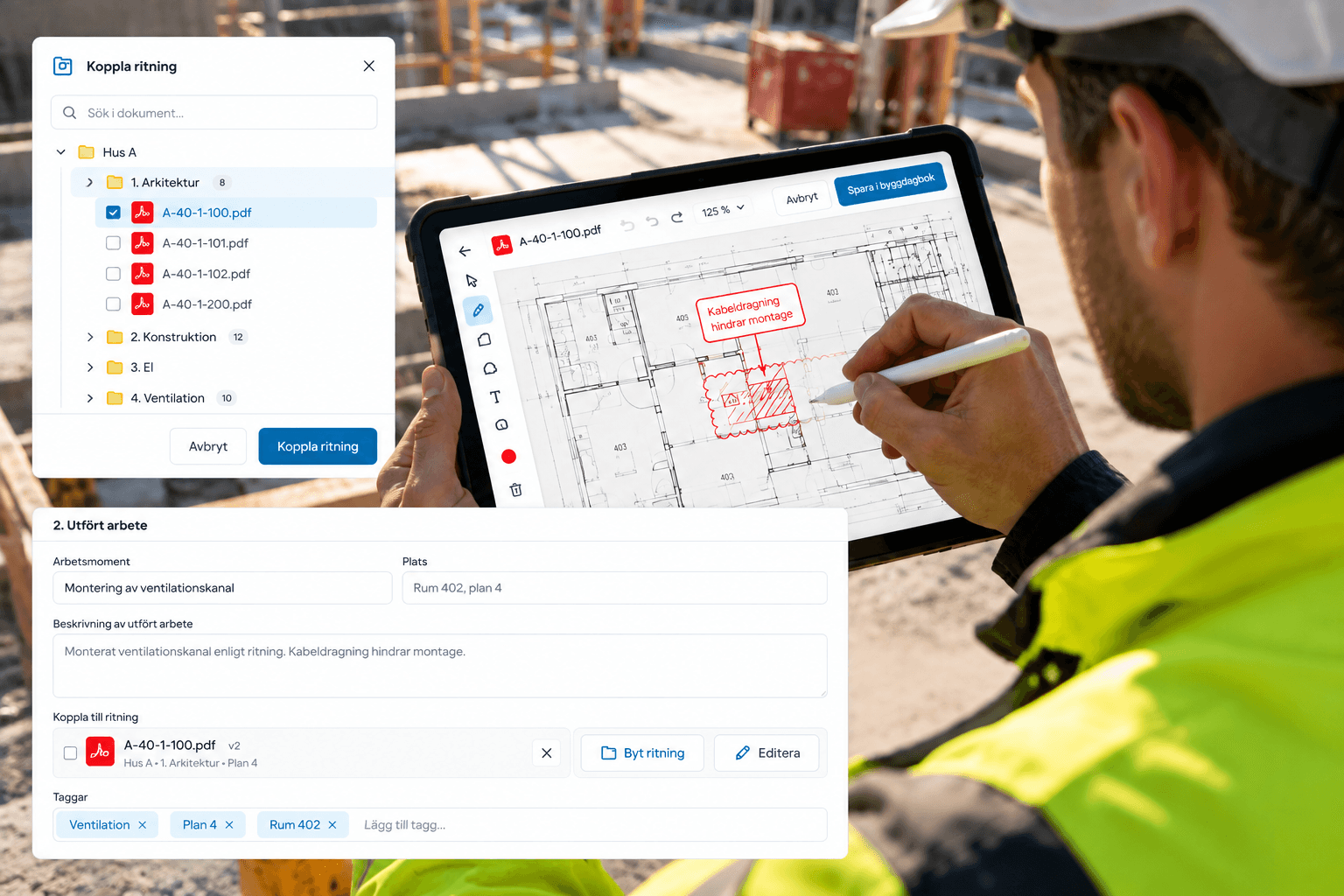
Koppla ritning eller ett dokument ur projektets dokumentträd. PDF-filer och bilder kan kopplas, även från överordnade uppdrag. En förhandsvisning visas i inlägget. Med Editera gör ni markeringar på ritningen och sparar dem i byggdagboken. Markeringarna sparas bara i dagboken, så dokumentet i fliken Dokument och dess egna editeringar påverkas inte.
- Välj ur projektets dokumentträd, även överordnade uppdrag
- Markeringar som bara lever i dagboksinlägget
Se byggdagboken i rörelse
Därför för ni dagboken i Nawet
Underlag när det behövs
Hinderanmälan, ÄTA och tidsförlängning står och faller med vad som dokumenterades den dagen. Ju mer som står i inlägget, desto starkare underlag.
Samma struktur varje dag
Daginformation, utfört arbete, händelser, hinderdetaljer och övrigt. Alla på bygget skriver på samma sätt, oavsett vem som håller i pennan.
Ritningen säger mer än texten
En markering på rätt ritning visar var problemet satt. Markeringen följer med i exporten utan att röra originalet.
Ingen lös PDF på skrivbordet
Exporten sparas i uppdragets dokument, i mappen Byggdagbok, med ny version om filen redan finns.
På uppdraget, på arbetsordern och i mobilen
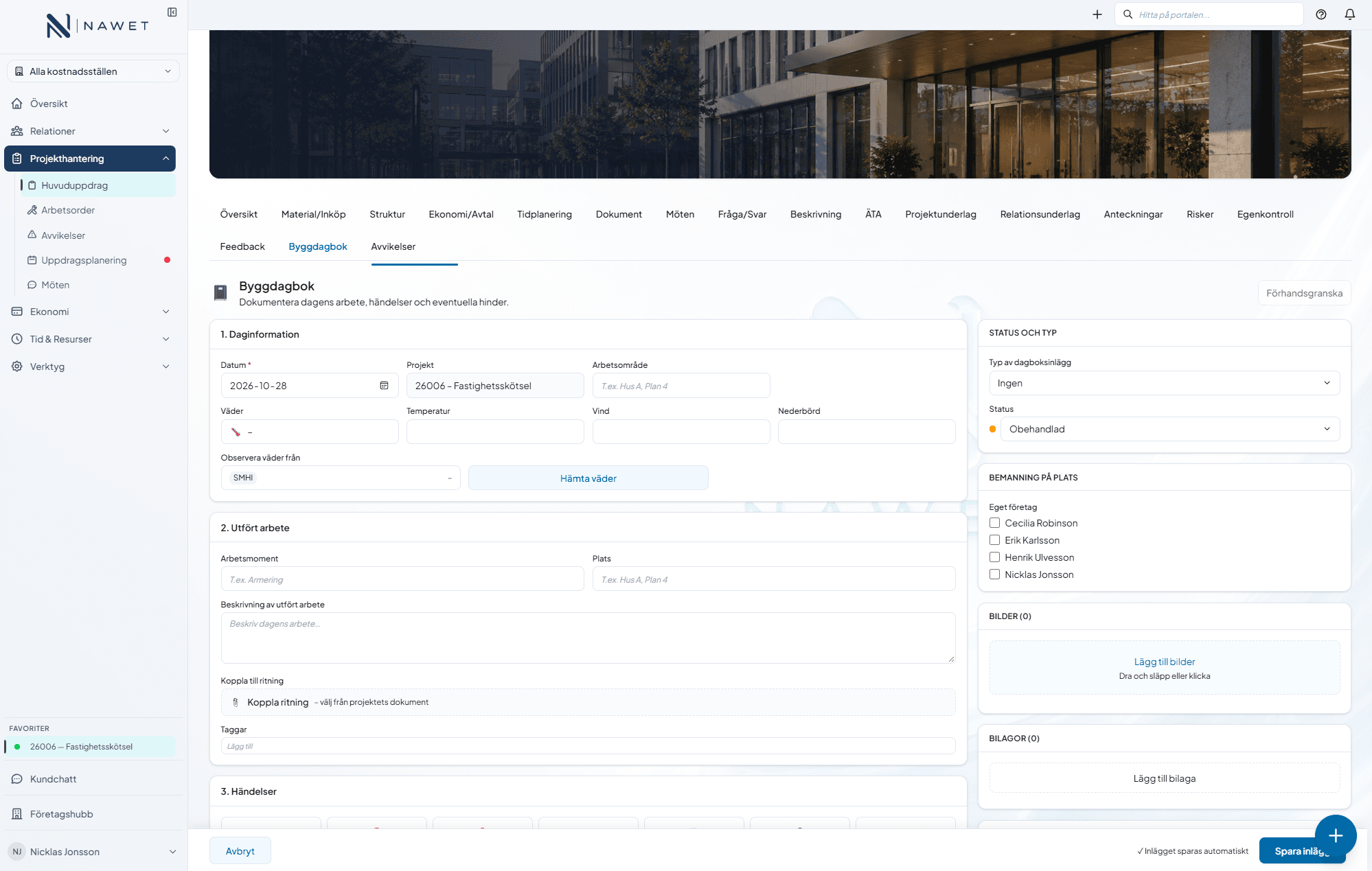
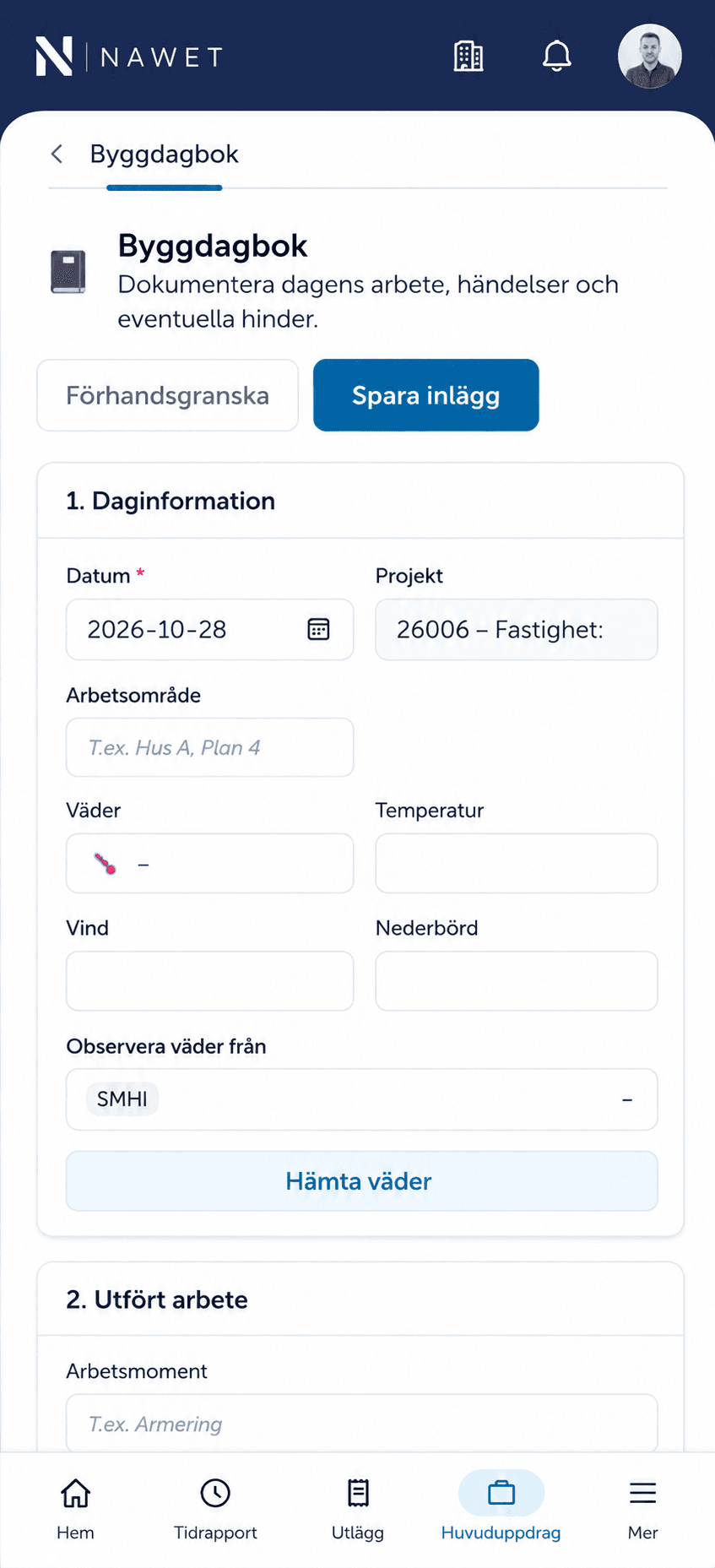
Byggdagboken aktiveras per uppdrag och fungerar lika på arbetsordrar. I mobilen ligger dagboken som en flik på uppdraget, med samma avsnitt som på datorn och knapparna sist i formuläret. Bilder laddas upp direkt från mobilen. Vill ni se alla uppdrag med dagbok på ett ställe finns en gemensam översikt med sökning på uppdrag, nummer och kund samt filter på aktiva uppdrag.
- Samma dagbok i mobilen, med bilder uppladdade direkt från telefonen
- Gemensam översikt över alla uppdrag med dagbok
Sådant som brukar avgöra
Detaljerna som gör att dagboken faktiskt blir förd.
Väder med ett klick
Hämta väder fyller i väderbeskrivning, temperatur, vind och nederbörd utifrån platsens koordinater, med tidpunkten för observationen.
Signering av inlägg
Signera inlägget när det är klart. Namn och tidpunkt sparas, syns i listan och följer med i PDF:en.
Bemanning på plats
Bocka i vilka av era anställda som var på plats, och vilka underentreprenörer som är kopplade till uppdraget.
Status per inlägg
Obehandlad, Pågår eller Hanterad. Tillsammans med filtret Endast hinder ser ni vad som fortfarande väntar på åtgärd.
Taggar
Sätt egna taggar på inläggen, till exempel per arbetsmoment eller byggdel, så att de blir lätta att hitta igen.
Rätt version av ritningen
Inlägget kopplas till den version av ritningen som gällde när ni kopplade den. Byts ritningen ut senare pekar inlägget fortfarande rätt.
Export som sparas
Både periodexporten och nedladdningen av en enskild dag sparas i mappen Byggdagbok under uppdragets dokument.
Krypterat innehåll
Inläggets innehåll, inklusive markeringarna på ritningen, lagras krypterat. Bilder och bilagor ligger i ett privat lagringsutrymme som bara er organisation når.
Vanliga frågor från kunder
Det vi oftast får frågor om kring byggdagboken.
Byggdagboken aktiveras per uppdrag. Kryssa i Aktivera byggdagbok när ni skapar eller redigerar uppdraget eller arbetsordern, så dyker fliken upp.
Ja. Arbetsordern har samma kryssruta och får samma flik Byggdagbok som ett uppdrag.
Alla som har åtkomst till uppdraget och vars roll omfattar modulen Byggdagbok kan skapa, redigera och signera inlägg. Varje inlägg visar vem som skapade det och vem som signerade.
Daginformation med datum, arbetstid, projekt, arbetsområde, väder och plats. Utfört arbete med arbetsmoment, plats, beskrivning, kopplad ritning och taggar.
Händelser med typ och status, hinderdetaljer om inlägget innehåller ett hinder, samt övrig information med bemanning, bilder, bilagor och kommentarer. Inlägget kan signeras när det är klart.
Med Hämta väder hämtas väderbeskrivning, temperatur, vind och nederbörd från SMHI utifrån koordinaterna i inlägget. Saknas koordinater, eller är platsdelning nekad i webbläsaren, kan ni ange lat och lon manuellt eller tillåta platsdelning och försöka igen. Fälten går också att fylla i för hand.
Ja. På översiktssidan för byggdagboken listas alla uppdrag med dagbok aktiverad, med sökning på uppdrag, nummer och kund och en växel mellan aktiva och alla uppdrag. Klicka på ett uppdrag så öppnas dess dagbok.
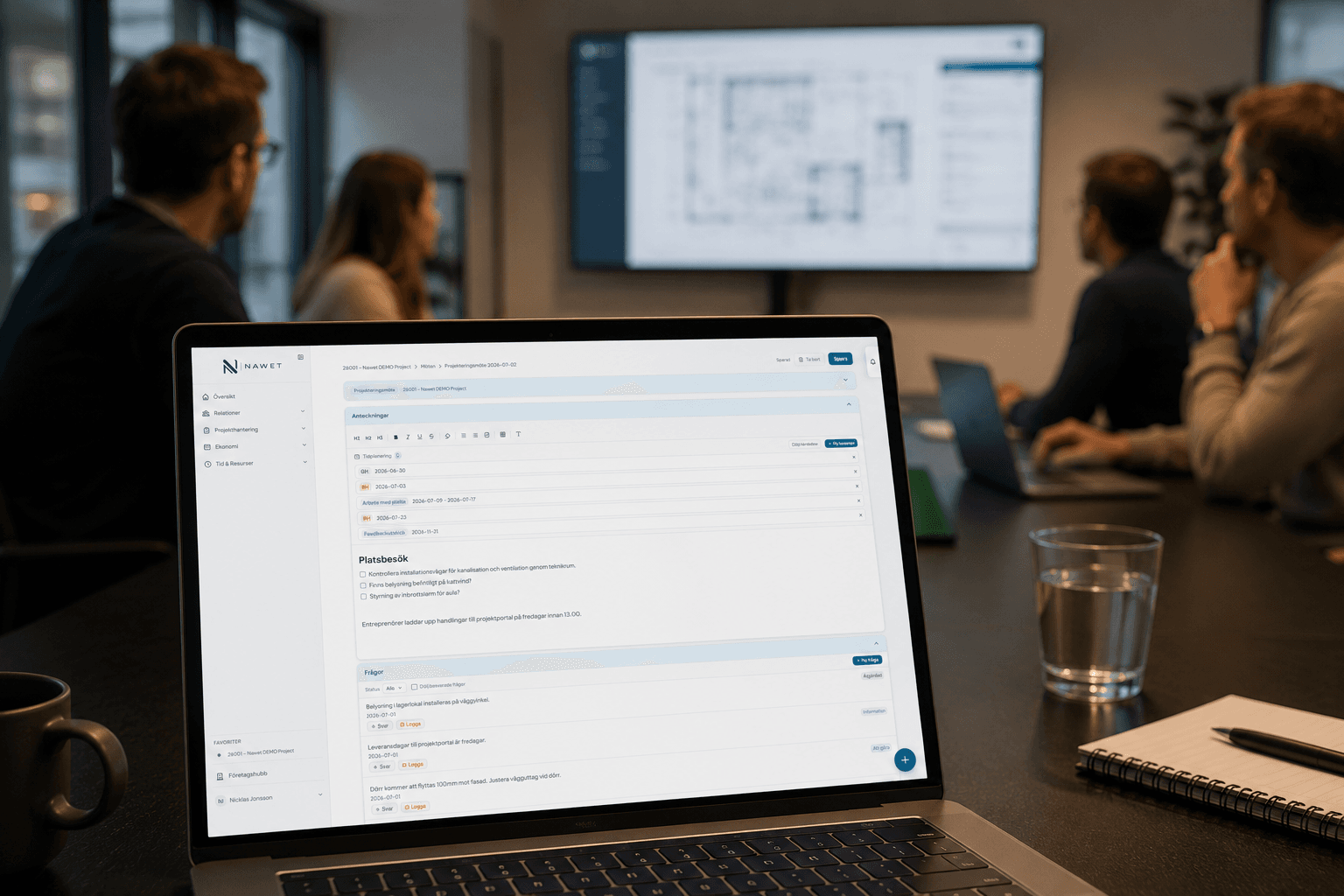
Se byggdagboken i action
Boka en demo så visar vi hur ett dagsinlägg förs från väder till signering, hur ritningen kopplas och markeras, och hur dagsrapporterna och hinderanmälan ser ut när de exporteras.