


Ny funktion
Nyckel och kodlås: koden syns bara när den behövs
Spara portkoder, nyckelplats och annan tillträdesinformation krypterat på arbetsordern eller uppdraget. Visningen kan begränsas till personens pass och loggas varje gång.
Läs nyhetArbetsordern är gjord för entreprenörens vardag: servicejobbet hos en privatperson, ROT- och RUT-jobbet, det brådskande felet med PRIO-flagga. Och när jobben blir många under samma kund hänger ni dem som löv under deluppdrag och huvuduppdrag, med ekonomi per nod och numrering som följer strukturen.
Från första kontakten till underlag hos ekonomi, utan att något tappas på vägen.
Välj snabb guide för det enkla jobbet eller detaljerad guide när mer ska med. Slå upp kunden, flagga PRIO om det brådskar och markera om jobbet gäller ROT, RUT eller grön teknik.
Lägg upp arbetsuppgifter som en checklista och tilldela dem till utförarna. Montörerna kan också ta jobb själva från anmälningstavlan.
Tid, avvikelser, ÄTA, egenkontroll, byggdagbok och material registreras direkt på arbetsordern. Den interna loggen samlar anteckningar och bilagor.
En checklista vid färdigställandet säkerställer att allt är gjort. När jobbet klarmarkeras får ekonomi en notis om att det är dags att fakturera.
Allt som hör till jobbet ligger på arbetsordern. Här är några av vyerna.
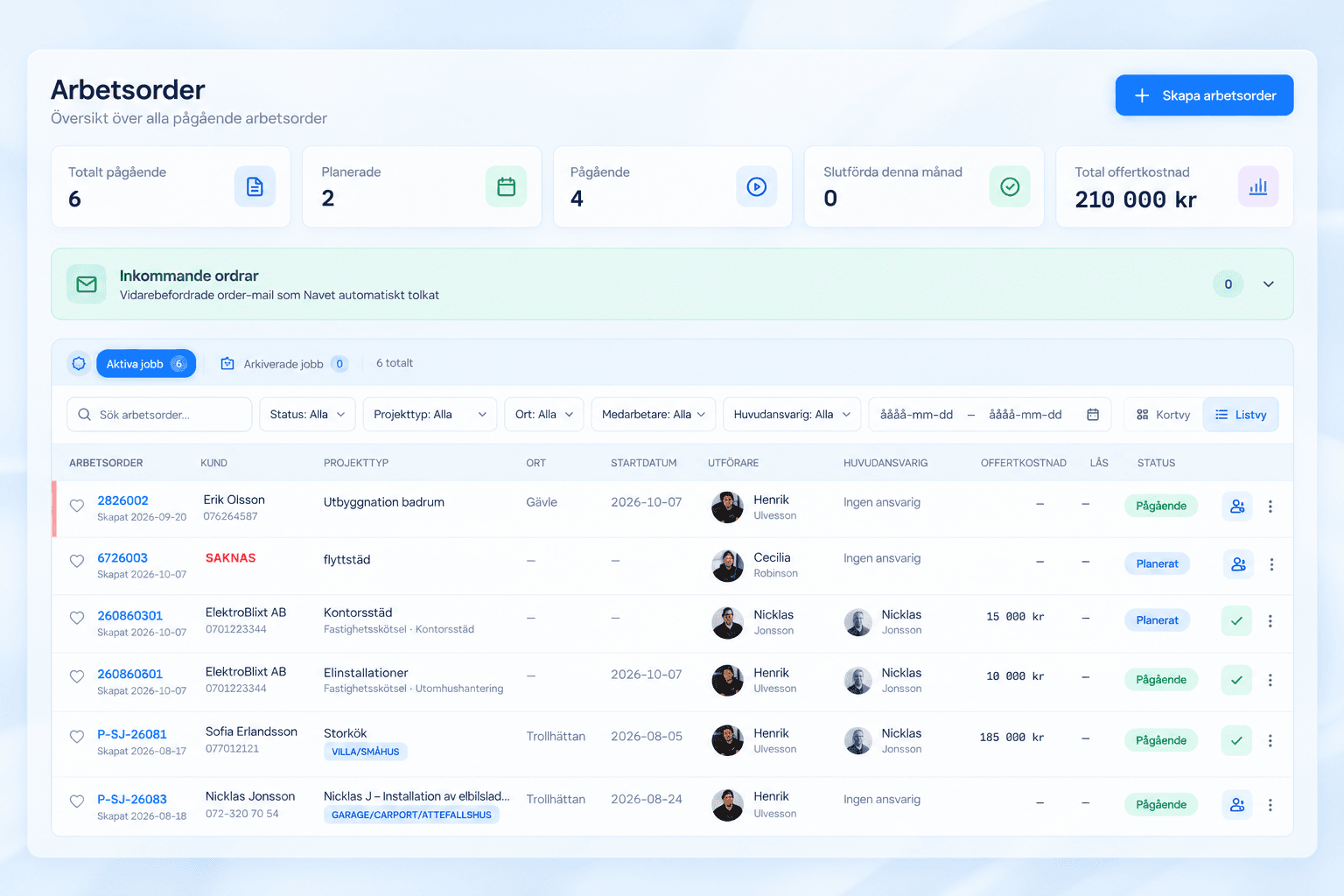
Under Projekthantering och Arbetsorder ser ni alla jobb i kortvy eller listvy. Filtrera fram det ni letar efter och se direkt vilka jobb som är flaggade PRIO. Arbetsordrar kan ligga fristående eller som löv i ett uppdragsträd.
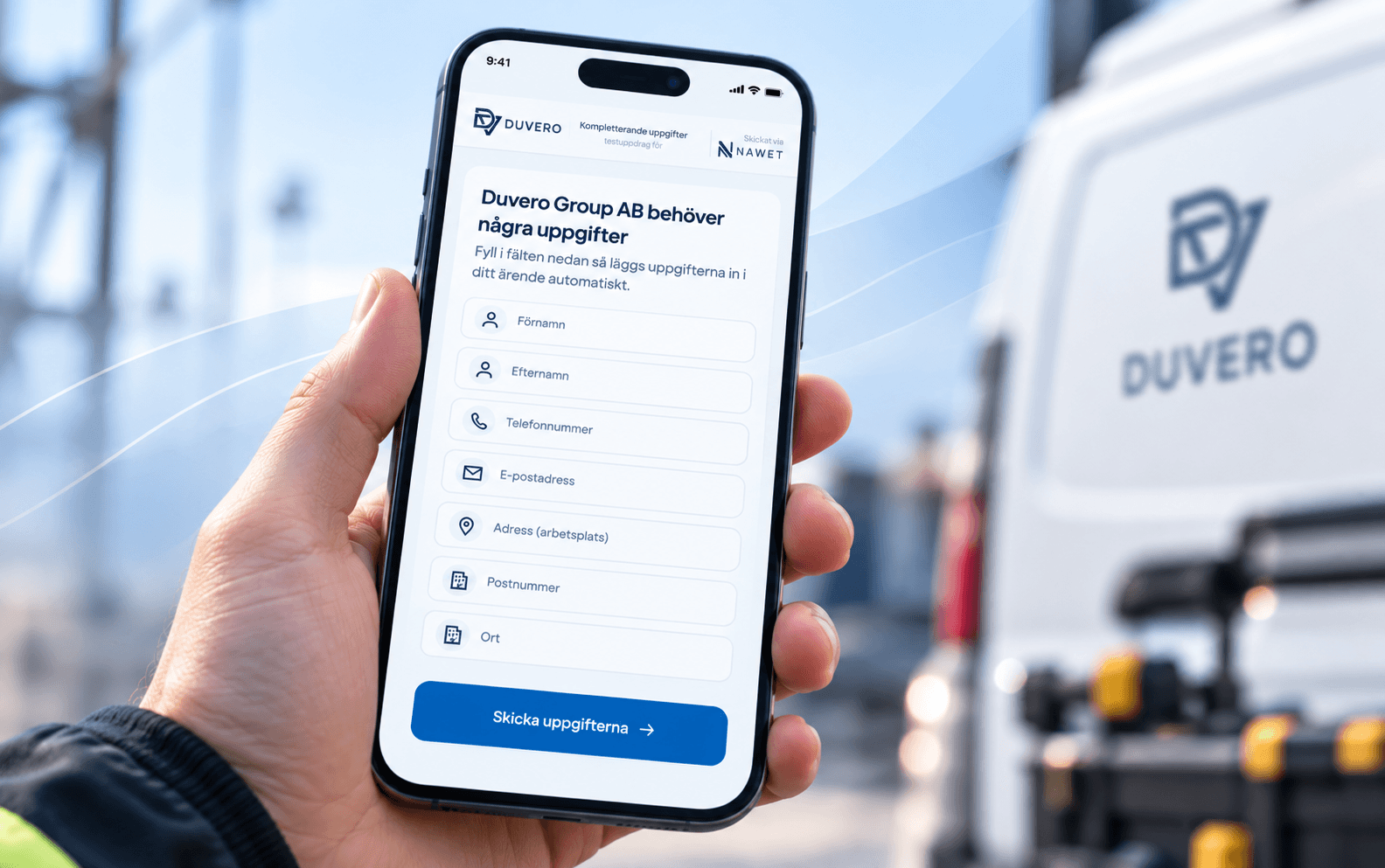
Privatpersoner vill inte skapa konto för att godkänna ett tillägg. Därför skickar ni publika länkar direkt från arbetsordern. Saknas något, som personnummer för ROT, fastighetsbeteckning eller lägenhetsnummer, visar arbetsordern kortet Uppgifter saknas. Med Efterfråga från kund mejlar ni en länk till ett formulär där ni valt vilka fält som ska fyllas i. Står ni hos kunden visar ni i stället en QR-kod som kunden skannar med sin egen mobil och fyller i på plats, utan att något mejl skickas. Samma länkar används när kunden tar ställning till ÄTA eller signerar offerten.
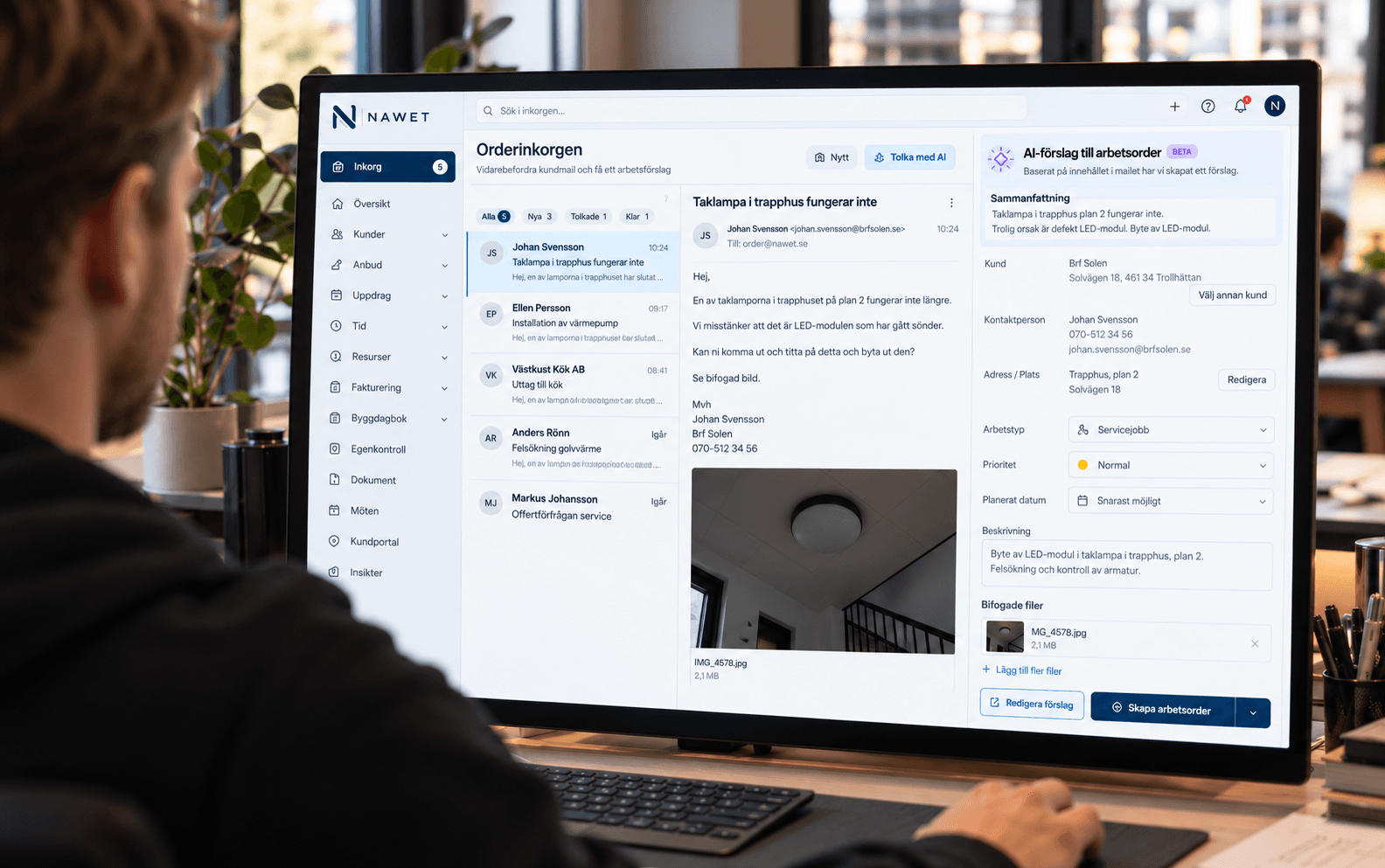
Vidarebefordra kundens mejl till Orderinkorgen så skapar AI ett förslag till arbetsorder utifrån innehållet, som ni sedan granskar. Offerten kan skickas direkt, och när kunden godkänt den startar ni jobbet med Starta jobbet.
På fliken Struktur bygger ni ett träd med obegränsat djup. Huvuduppdraget ligger överst, deluppdrag under det och arbetsordrar som löv längst ut. Det passar en totalentreprenad med flera etapper och många små arbetsordrar hos samma kund, eller ett ramavtal där varje avrop blir ett eget deluppdrag. Sidomenyn Huvuduppdrag listar alla toppnoder. Själva uppdragsfunktionen med framdrift, möten och risker beskriver vi på uppdragssidan.
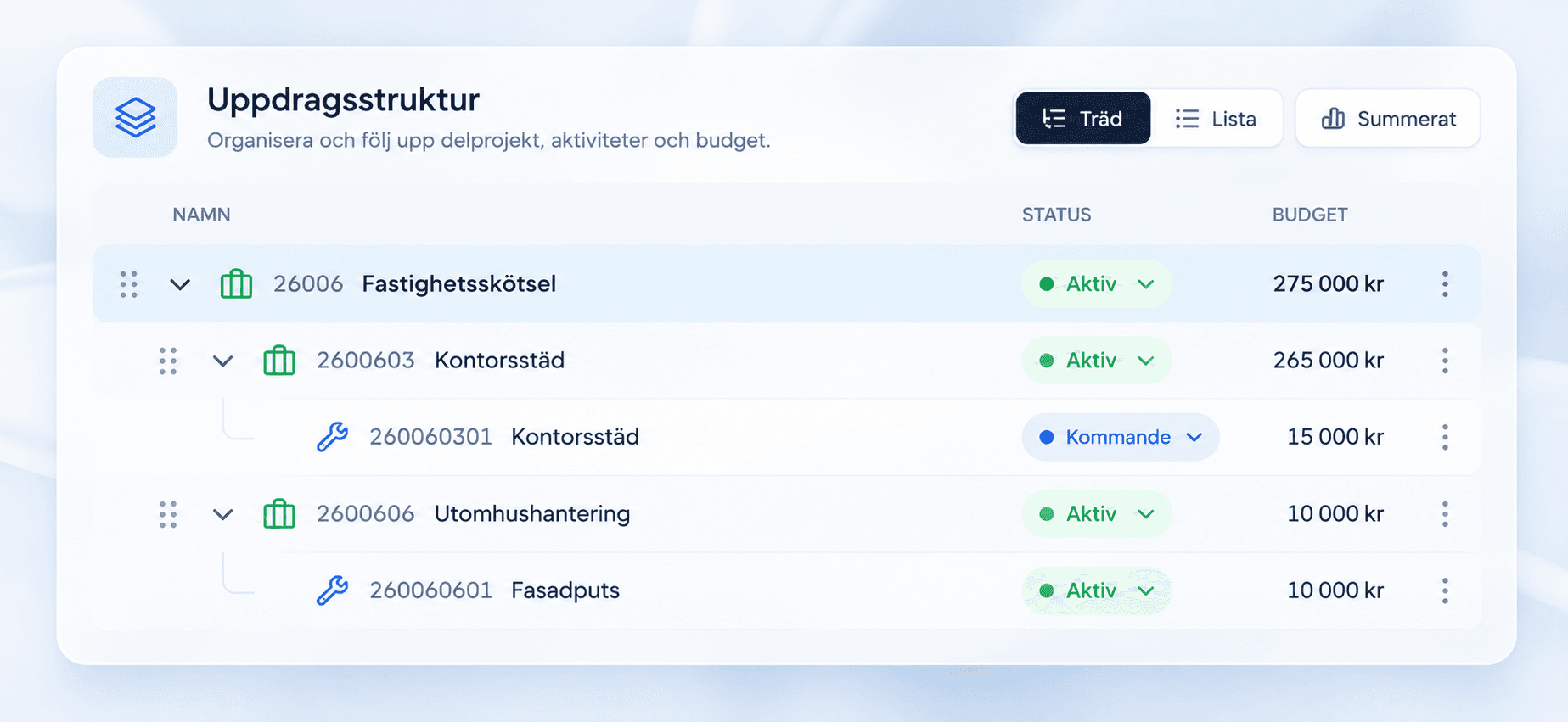
Se lönsamheten för en enskild arbetsorder, en etapp eller hela entreprenaden. Samma träd, olika zoom.
Kund och åtkomst ärvs nedåt. Ett nytt deluppdrag eller en ny arbetsorder under en nod har rätt kund och rätt behörigheter från start.
Dra noder dit de hör hemma och numrera om enligt plats. Grossistordrar märkta med det gamla numret hittar ändå rätt.
Arkivera en nod så följer allt under den med. Ingen gren blir kvar halvarkiverad.
Arbetsordern är ett fullvärdigt jobb i Nawet. Automatisk milersättning och resursdebitering fungerar på arbetsordrar, så att resor och resurser hamnar på rätt jobb utan extra handpåläggning.
Personalliggaren kan kopplas till arbetsplatsen för jobbet. Är en kopplad personalliggarplats inte korrekt stängd går arbetsordern inte att klarmarkera, så att inget jobb stängs med en öppen liggare.
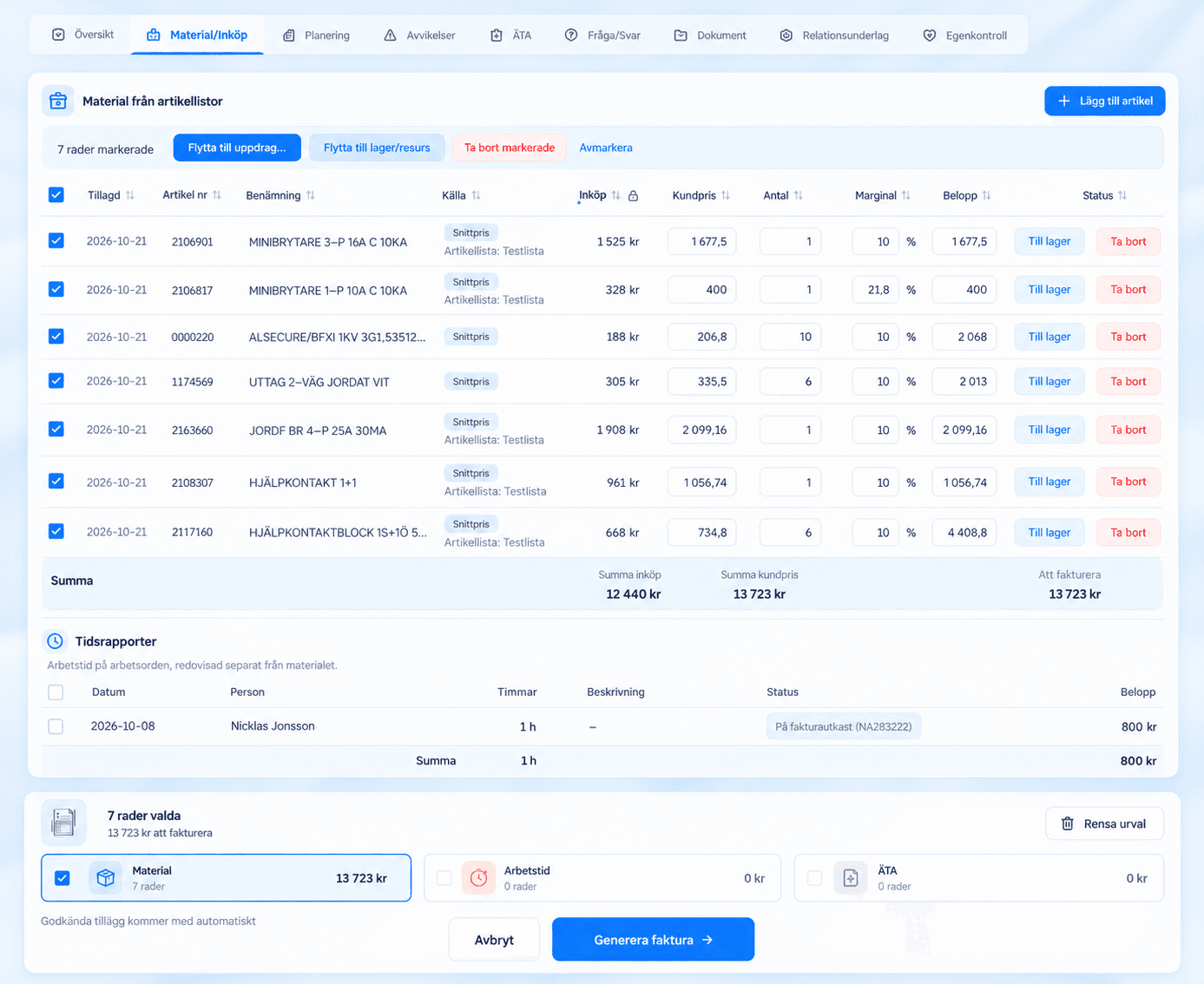
På fliken Material/Inköp kryssar ni i de materialrader, tidsrader och ÄTA som ska faktureras. Generera faktura öppnar fakturaguiden direkt på sista steget med exakt det ni valt, och godkända vidarefakturerbara utlägg följer med automatiskt.
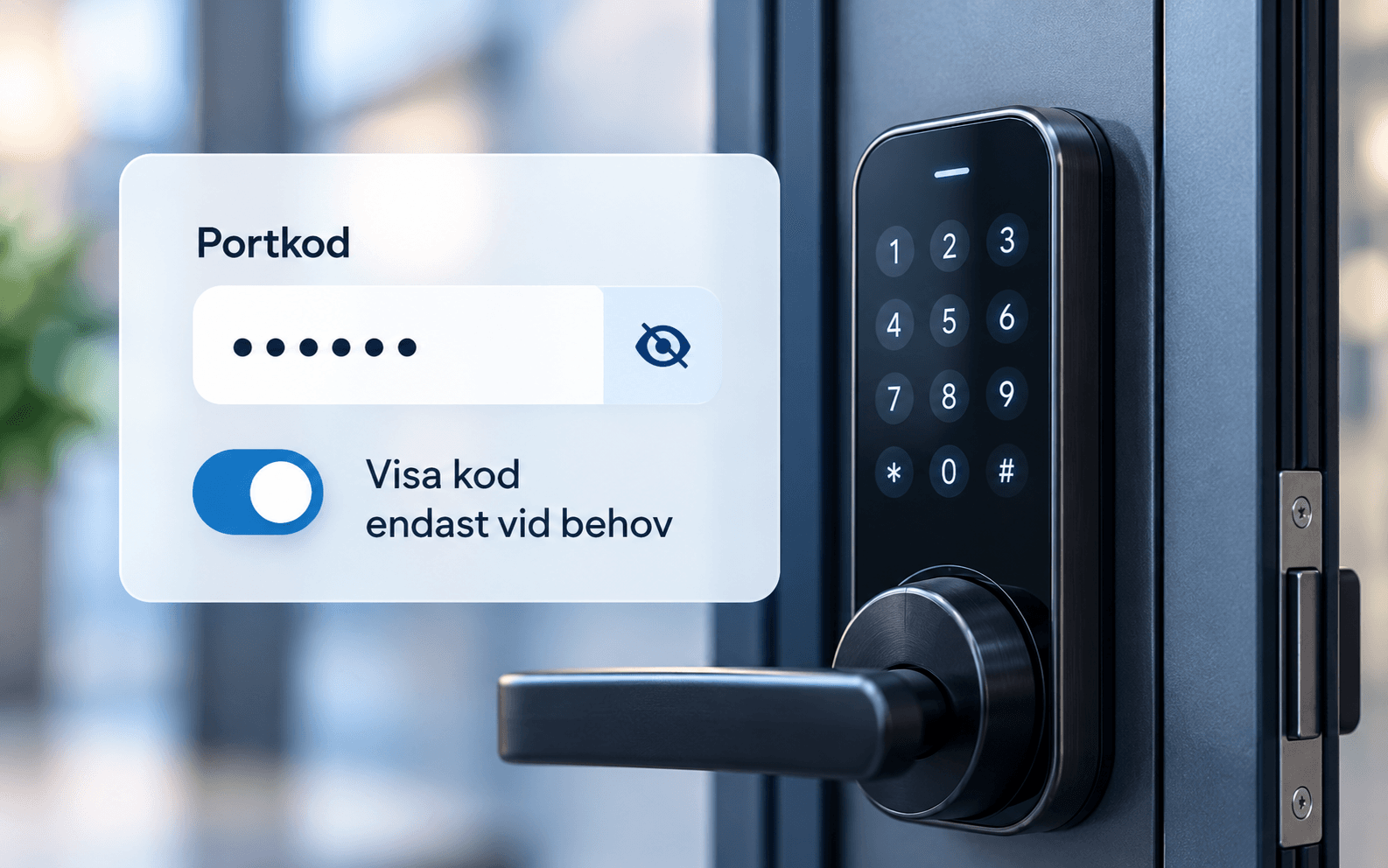
I kortet Kundinformation på arbetsordern finns Nyckel/kodhantering. Välj Kodlås, Nyckel eller Annat och fyll i koden eller var nyckeln finns. Uppgiften lagras krypterad och visas först när någon klickar på ögat. Kolumnen Lås i arbetsorderlistan och passen i resursplaneringen får en nyckelikon, så att montören ser att tillträdesinformation finns.
Detaljerna som gör att arbetsordrar och träd fungerar i vardagen.
Lägg ut jobb på uppdragstavlan så kan montörerna ta dem själva, i stället för att någon måste fördela varje jobb manuellt.
Arbetsordern är byggd för jobb åt privatpersoner och mindre företag, med stöd för ROT/RUT-avdrag och grön teknik.
Skriv ut arbetsordern när någon vill ha den på papper, till exempel för att lämna hos kunden eller ha i bilen.
Privatpersoner signerar offerten via Nawets egen signeringslänk med namn, ort och personnummer. Varje öppning loggas.
En arbetsorder kan stå helt för sig själv eller hänga som löv under ett deluppdrag. Ni väljer efter jobbets storlek.
När noder flyttats uppdateras numreringen efter den nya platsen i trädet. De gamla numren fortsätter matcha EDI-ordrar.
Ett jobb kan inte klarmarkeras så länge en kopplad personalliggarplats inte är korrekt stängd.
Portkod, larmkod eller nyckelplats sparas krypterat på arbetsordern och visas bara för den som får se den, när den behövs. Varje visning loggas.
Kryssa i material, tid och ÄTA på fliken Material/Inköp och klicka Skapa faktura. Fakturaguiden öppnas på Granska med exakt det ni valt.
Det vi oftast får frågor om kring arbetsordrar och uppdragsträdet.
Arbetsordern är gjord för snabba jobb, ofta åt privatpersoner eller mindre företag, med stöd för ROT-avdrag, grön teknik och PRIO-flagga.
Uppdraget är för större projekt med framdrift, möten, risker och tidplan. De två kan kombineras i uppdragsträdet, där arbetsordrar ligger som löv under deluppdrag och huvuduppdrag.
Arbetsorder finns för företag med verksamhetstypen entreprenör. Där kan alla roller utom Montör skapa en arbetsorder. Montörer arbetar med de uppgifter de tilldelas och kan ta jobb från anmälningstavlan.
Nej. Uppdragsstrukturen med huvuduppdrag och deluppdrag finns för alla kunder. Det som är specifikt för entreprenörer är att arbetsordrar kan ligga som löv i trädet.
Trädet har obegränsat djup. Ni bygger så många nivåer av deluppdrag som jobbet kräver.
Det är två sätt att se ekonomin på en nod. Summerat visar hela grenen, alltså noden och allt under den. Endast egen visar bara det som bokförts direkt på noden.
Numreringen är hierarkisk och följer platsen i trädet. Efter en flytt kan ni välja Numrera om enligt plats. De gamla numren fortsätter matcha EDI-ordrar från grossisten, så material som märkts med det gamla numret hamnar ändå rätt.
Det här har hänt i funktionen på sistone. Alla nyheter finns samlade under Nyheter.
Spara portkoder, nyckelplats och annan tillträdesinformation krypterat på arbetsordern eller uppdraget. Visningen kan begränsas till personens pass och loggas varje gång.
Läs nyhetNär något fattas på arbetsordern skickar ni ett formulär till kunden via mejl, eller visar en QR-kod som kunden skannar på plats, DIREKT från Nawets app. Svaren förs in automatiskt.
Läs nyhetVälj vem som ska signera företagets elsäkerhetsintyg. Intyget skickas för signering, och PDF:en skapas först när attestanten har skrivit under.
Läs nyhet
Boka en demo så visar vi hur ett snabbt jobb går från mejl till klarmarkerad arbetsorder, och hur det hänger ihop med resten av entreprenaden i uppdragsträdet.